IDM下载容器工具:Docker Desktop下载
在现代软件开发流程中,Docker Desktop作为容器化技术的重要工具,已成为开发者的必备利器。由于其安装包体积较大,下载速度和稳定性直接影响开发效率。本文将以技术博主的视角,深入解析如何利用IDM(Internet Download Manager)提升Docker Desktop的下载体验,并结合具体操作步骤,助你轻松实现高速、稳定的容器工具下载。
IDM的技术优势解析
IDM之所以能在下载领域独树一帜,主要得益于其核心技术优势:
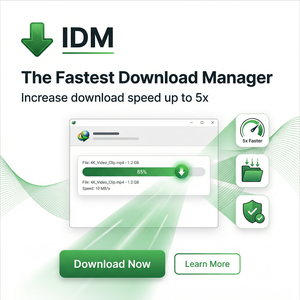
- 多线程下载:将文件分成多个部分同时下载,极大提升下载速度,特别适合大文件和网络波动环境。
- 断点续传:支持下载中断后继续下载,避免重复下载浪费时间和流量。
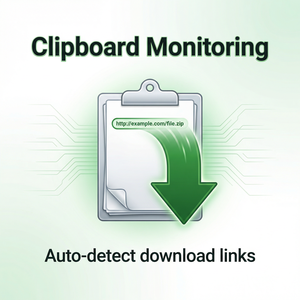
- 浏览器集成:自动捕获下载链接,无需手动复制,提高操作便捷性。
- 动态分段技术:智能调整各线程下载任务,优化带宽利用率。
这些功能结合,使得IDM成为下载Docker Desktop这类大容量安装包的理想选择。
为什么选择IDM下载Docker Desktop?
Docker Desktop安装包通常超过数百兆,使用传统浏览器下载时,容易因为网络波动导致下载失败或速度缓慢。IDM凭借其多线程下载和断点续传机制,保障下载过程即使遇到断线也能从中断处继续,节省时间与流量。同时,IDM的浏览器集成自动识别下载链接,避免了用户频繁切换工具的繁琐,极大提升下载体验和效率。
实操步骤:利用IDM下载Docker Desktop
下面是详细的操作流程,帮助你快速上手:
-
下载安装IDM
访问IDM官网:https://www.internetdownloadmanager.com,下载并完成安装。IDM支持主流Windows版本。 -
启用浏览器集成
在IDM软件界面点击“选项”→“常规”,确保你所用的浏览器(如Chrome、Edge、Firefox)已被选中并启用集成功能。 -
获取Docker Desktop下载链接
访问Docker官网的下载页面,复制Docker Desktop的官方下载链接。建议使用官方最新稳定版本。 -
新建下载任务
打开IDM,点击“添加网址”,粘贴Docker Desktop下载链接,开始下载。IDM会自动启用多线程分段下载,提升速度。 -
监控并管理下载
下载过程中,你可以实时查看速度、进度,支持暂停、恢复。若网络断开,IDM会自动断点续传,保障下载稳定。
实用建议与总结
使用IDM下载Docker Desktop不仅能节省大量时间,还能避免因网络中断导致的重复下载。建议在下载前确保杀毒软件不会误拦截IDM,且保持稳定网络环境以发挥最佳性能。此外,合理配置IDM的最大连接线程数(默认一般为8)可根据网络情况灵活调整,避免带宽拥堵。
总之,IDM凭借其多线程下载、断点续传和浏览器集成等先进技术,极大优化了Docker Desktop等大型软件包的下载体验。掌握上述实操步骤后,你将能更高效、更稳妥地获取容器工具,提升开发效率。
如果你还未使用IDM,欢迎访问其官网了解更多:Internet Download Manager官网,开启高速稳定的下载旅程!
```